.png)
Tutorial para criar o primeiro Orçamento no Aplicativo FotoGeo
Passo 1: Toque em “Novo Orçamento” para iniciar.

Passo 2: Preencha os campos necessários e, em seguida, toque em “Salvar”.

Passo 3: Toque em “Editar Orçamento” para inserir os dados do seu orçamento.

Passo 4: Toque no botão verde “+” para adicionar um novo item ao orçamento.

Passo 5: Digite o Código do Produto ou a Descrição do Produto, informe a quantidade e o valor unitário, depois toque em “Salvar” ou "+" para acrescentar um novo produto no Orçamento.
Sempre que você cadastrar um código ou produto, essas informações ficam salvas no aplicativo.
Na próxima vez que digitar o mesmo Código ou Nome do Produto, o valor unitário será preenchido automaticamente com o último valor utilizado.

Passo 6: Para adicionar outro item, toque novamente no ícone “+”.
Se não precisar incluir mais itens, toque na seta no canto superior esquerdo para voltar.

Passo 7: Para adicionar fotos ao seu orçamento, toque em “Fotos do Orçamento”.
(Caso não precise adicionar fotos, pule para o Passo 10.)

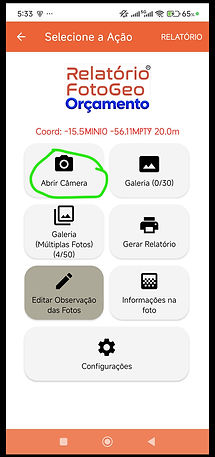
Passo 8: Toque em “Abrir Câmera” para tirar uma foto diretamente pelo aplicativo.
Passo 9: Preencha os campos conforme sua necessidade e toque em “Salvar”.
Repita os passos 8 e 9 quantas vezes desejar.

Passo 10: Toque em “Relatório” para gerar o documento do seu orçamento.

Passo 11: Escolha o que deseja incluir na impressão e toque em “Gerar”.

Passo 12: Após gerar o relatório, toque em “Compartilhar”.

Passo 13: Selecione como deseja enviar ou compartilhar seu relatório (WhatsApp, e-mail, PDF, etc).
