.png)
Como exporto meu relatório para Excel em um Computador?
Passo 1: *Na tela principal do Aplicativo, toque em "Nuvem"
* Importante: para esses passos funcionarem, você precisa ter criado ao menos um relatório com pelo menos uma foto.
.jpeg)
Passo 2: Toque em Gerenciar Relatórios via WEB
.jpeg)
Passo 3: Toque em Enviar dados para Web

Passo 4: Quando surgir a confirmação, toque em “Sim” para permitir o envio dos relatórios para o servidor.
.jpeg)
Passo 5: Escolha qual relatório deseja enviar para Web

Passo 6: *Aguarde até que o envio seja concluído. Se quiser enviar outro relatório, retorne à tela anterior e selecione outro.
*Observação: ao adquirir o módulo Web, o envio pode ser até 90% mais rápido
.jpeg)
Passo 7: Após o envio, clique no botão “Link de Acesso Web” para abrir o relatório em um navegador de computador.
Esse link já vem com os parâmetros de ID e chave de acesso automaticamente. Também é possível acessar direto pelo site informado, inserindo esses dados.
Você pode acessar também diretamente no site https://relatoriofotogeo.website, digitando as informações disponibilizadas na tela

Passo 8: No computador, abra o navegador e faça login com os mesmos dados usados no aplicativo.

Passo 9: Clique Relatórios

Passo 10: Em seguida, clique em “Gerar” para preparar os dados para exportação.
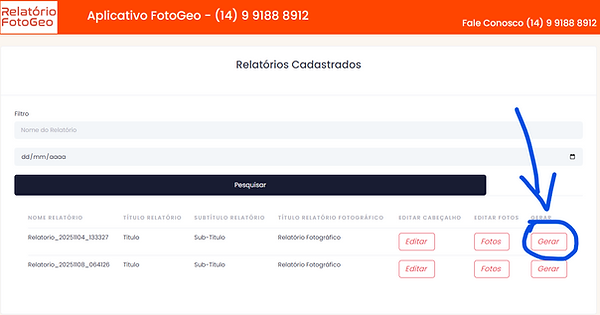
Passo 11: Por fim, clique em “Exportar para Excel”.

Pronto — faça o download do arquivo Excel. Atenção: a foto não ficará incorporada no Excel; em vez disso, será criado um link de visualização para cada foto no navegador.